在当今数据驱动的时代,Excel作为最常用的电子表格软件之一,其数据处理能力对于提升工作效率至关重要。掌握一些核心的数据处理技巧,不仅能节省大量时间,还能确保数据的准确性与分析的深度。以下是一些实用且高效的Excel数据处理技巧笔记,供日常办公与学习参考。
一、 数据清洗与整理
- 快速删除重复项:
- 操作:选中数据区域 -> “数据”选项卡 -> “删除重复项”。
- 技巧:可指定依据哪一列或哪几列来判断重复,是数据去重的利器。
- 使用“分列”功能规范数据:
- 场景:将一列中混杂的“姓名-部门”信息拆分为两列,或将文本格式的日期转换为标准日期格式。
- 操作:选中列 -> “数据”选项卡 -> “分列” -> 按照向导(分隔符或固定宽度)进行操作。
- 活用“查找和替换”(Ctrl+H):
- 场景:批量删除不必要的空格、字符,或统一替换特定内容。
- 技巧:可使用通配符(如
*代表任意多个字符,?代表单个字符)进行模糊查找与替换。
- 文本函数的应用:
- TRIM函数:移除单元格内容首尾及中间多余的空格。
- LEFT/RIGHT/MID函数:从文本中提取指定位置的字符。
- CONCATENATE或&运算符:合并多个单元格的文本内容。
二、 数据排序与筛选
- 高级排序:
- 操作:“数据” -> “排序” -> 可添加多个排序条件,实现按“部门”主序、再按“销售额”降序等复杂排序。
- 高级筛选:
- 场景:提取满足多个复杂条件(如“部门=销售部 且 销售额>10000 或 客户评级=A”)的数据。
- 操作:设置条件区域 -> “数据” -> “高级” -> 选择列表区域、条件区域和复制到的位置。
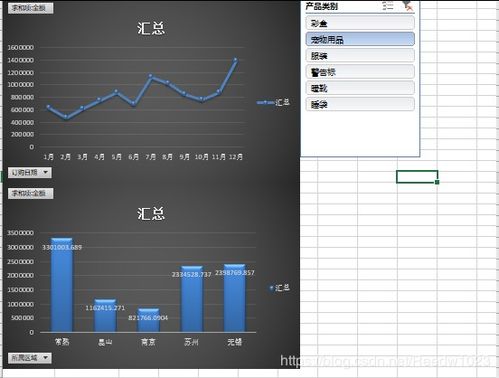
- 使用切片器(推荐用于数据透视表/图):
- 优势:提供可视化按钮,实现数据透视表或表格的交互式筛选,操作直观高效。
三、 数据计算与汇总
- “超级表”的妙用:
- 操作:选中数据区域 -> 按
Ctrl+T创建表格。
- 优势:公式自动扩展、自带筛选、结构化引用、汇总行一键添加(求和、平均等),是动态数据分析的基础。
- 条件求和与计数:
- SUMIF/SUMIFS函数:对满足单个或多个条件的单元格求和。
- COUNTIF/COUNTIFS函数:统计满足单个或多个条件的单元格数量。
- 示例:
=SUMIFS(C:C, A:A, "销售部", B:B, ">=2023/1/1")统计销售部2023年以来的总销售额。
- 数据透视表:
- 核心:Excel中最强大的数据汇总与分析工具,无需复杂公式即可快速实现分类汇总、交叉分析、百分比计算等。
- 关键步骤:选中数据源 -> “插入” -> “数据透视表” -> 将字段拖入“行”、“列”、“值”区域进行多维分析。
四、 数据验证与条件格式
- 数据验证(数据有效性):
- 场景:限制单元格输入为特定列表(如下拉菜单)、整数范围、日期等,从源头保证数据规范性。
- 操作:选中单元格区域 -> “数据” -> “数据验证”。
- 条件格式:
- 场景:高亮显示重复值、标记高于/低于平均值的单元格、用数据条/色阶直观反映数值大小。
- 操作:选中区域 -> “开始” -> “条件格式” -> 选择规则。
- 进阶:可使用公式自定义条件格式规则,实现更灵活的标记。
五、 其他效率技巧
- 快速填充 (Ctrl+E):
- 场景:智能识别模式,自动填充拆分、合并、格式化后的数据。例如,从一列全名中快速提取出姓氏。
- 选择性粘贴:
- 常用操作:粘贴时使用“值”(仅粘贴计算结果)、“格式”、“转置”(行转列/列转行)或“运算”(将粘贴的数据与原始数据相加/减等)。
- 名称管理器:
- 场景:为单元格、区域或公式定义一个有意义的名称(如“SalesData”),在复杂公式中引用时更清晰易懂。
###
数据处理是Excel的核心功能,也是一个熟能生巧的过程。建议在日常工作中,有意识地运用上述技巧,将重复性劳动转化为自动化或半自动化操作。随着实践的深入,可以进一步探索Power Query(用于强大的数据获取与清洗)和Power Pivot(用于复杂数据建模与分析)等高级工具,从而将Excel的数据处理能力提升到一个新的水平。养成好的数据处理习惯,是提升个人和团队生产力的关键一步。